このブログ「まなてぃのぽよーんろぐ」は、2026年9月にWordPressからNotion×Astroの構成(Astro Notion Blog)に引っ越しました。
見た目は大きく変わっていないかもしれませんが、中身はまるごと入れ替わっています。この記事では、なぜWordPressをやめたのか、移行してみてどうだったのかを書いてみます。
カスタマイズの内容や、SEO・収益化まわりの対応は別の記事にまとめたいと思います。
- 【準備中】astro-notion-blogをカスタマイズした内容まとめ
- 【準備中】静的サイトでもSEO・AdSense・アフィリエイトはできる?
WordPressをやめた理由
プラグインの攻撃通知が怖かった&嫌だった
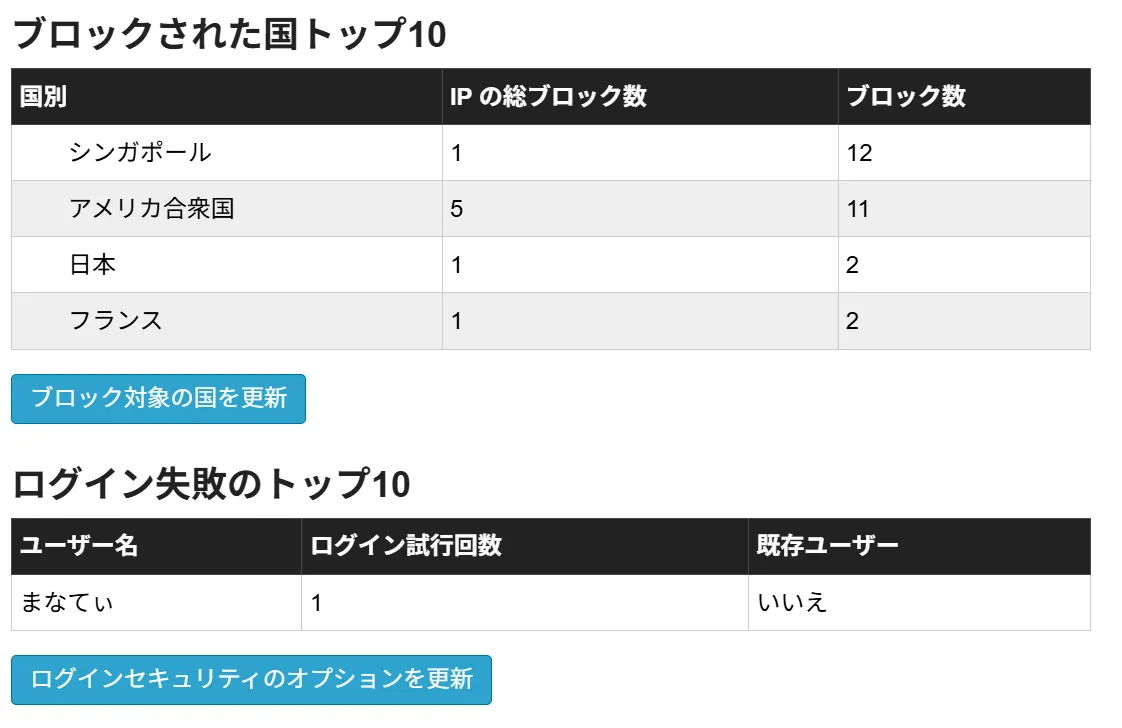
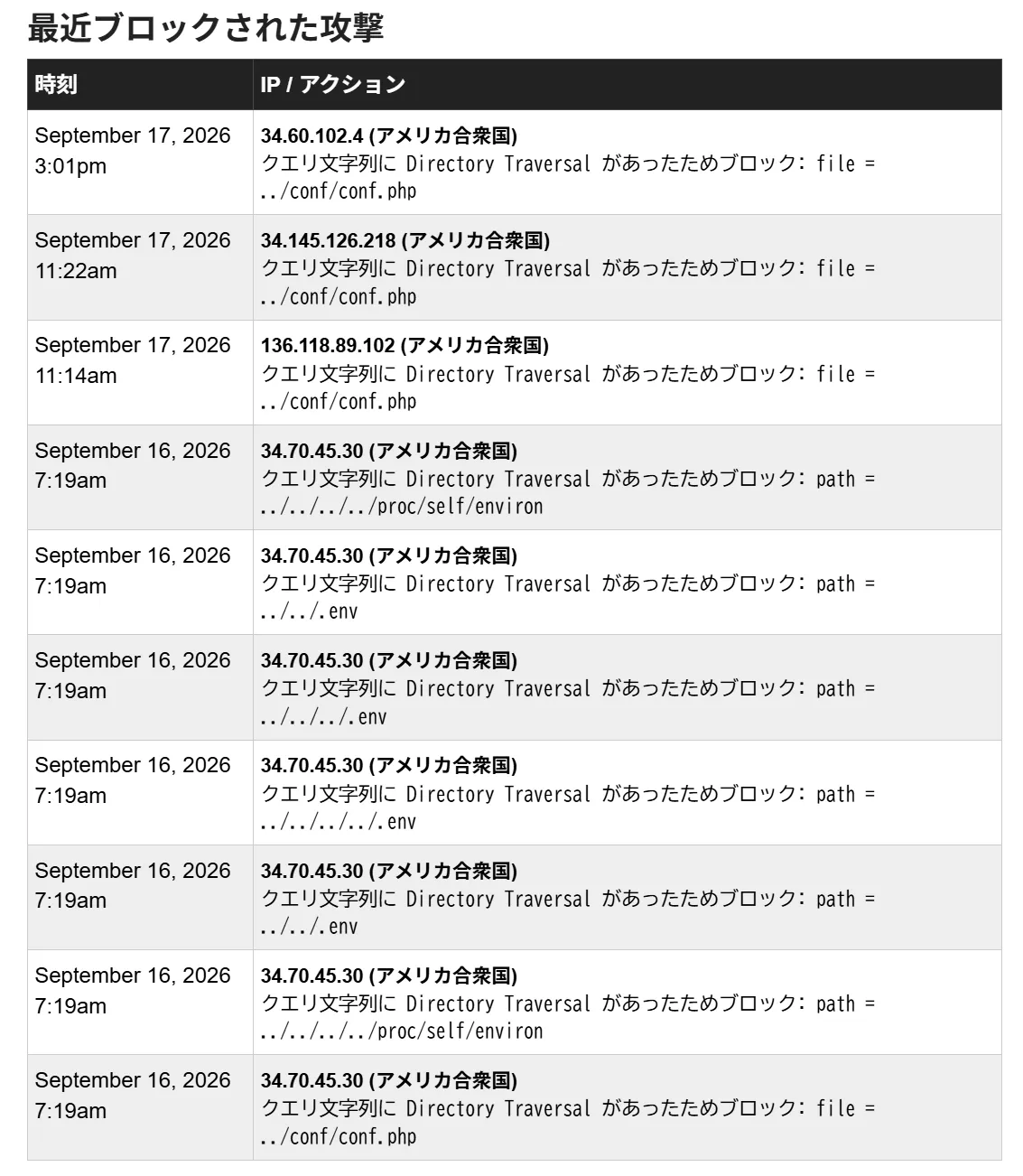
WordPressにはセキュリティ対策のプラグインを入れていたのですが、海外からの不正なアクセスや、攻撃を試みたという通知がよく届いていました。
実際に侵入されたわけではないものの、通知が来るたびに「こんな弱小サイトでも狙われているんだな……」と思って、ちょっと嫌な気持ちになっていました。
Wordfenceプラグイン(無料版) が 2026年9月14日 から 2026年9月21日 まで監視しているセキュリティ関連のアクティビティを要約したもの
Wordfenceプラグイン(無料版) が 2026年9月14日 から 2026年9月21日 まで監視しているセキュリティ関連のアクティビティを要約したもの
プラグインやWordPress本体の更新が面倒だった
WordPressは、本体・テーマ・プラグインの更新が頻繁にあります。セキュリティのためには更新した方がいいのはわかっているのですが、更新するたびに表示が崩れていないか気になったりして、正直めんどうでした。
ブロックエディターが書きにくかった
いちばん大きかったのがこれです。WordPressのブロックエディターが、どうしても好きになれませんでした。
- 文章やブロックの順番を入れ替えたいだけなのに、思ったように動かせないことが多い
- 画像や装飾を入れるのが手間
- アフィリエイトのリンクや表の手入れがめんどう
記事を書くこと自体より、エディターの操作に気を取られてしまって、記事を書くハードルがすごく上がっていました。
書くスピードは上がったのに、公開までが遠かった
最近はAIが出てきて、音声入力でしゃべって、ざっくり言いたいことを文章にするスピードはかなり上がりました。
でも結局、WordPressでの装飾や画像づくりに時間を取られて、ブログを書くのが億劫になることがありました。途中まで書いたのに更新していない記事がある……みたいな、もったいない時間が結構ありました。
ObsidianやNotionで下書きをしてみるも、WordPressに移すのが面倒でボツになった記事がいくつかあります…
NotionとAstroを選んだ理由
いつも使っているNotionで書ける
Notionは普段からメモや日記で使っていて、いちばん書き慣れているエディターです。ブロックの入れ替えもドラッグするだけ、画像も貼り付けるだけ。
いつものNotionでサクサク書いて、そのままブログになるなら、執筆体験がかなり良くなるのでは?と思いました。
astro-notion-blogというテンプレートがあった
そこで見つけたのが、otoyo様が公開している「astro-notion-blog」というテンプレートです。Notionのデータベースに書いた記事を、Astroというツールでブログのページに変換してくれます。
https://github.com/otoyo/astro-notion-blog
静的サイトなので表示が速い
Astroで作ったブログは「静的サイト」になります。アクセスがあるたびにページを組み立てるWordPressと違って、あらかじめ完成したページを配信するだけなので、表示が速いそうです。
管理画面がないので、不正ログインの心配がない
静的サイトには、WordPressのようなログイン画面がそもそもありません。記事を書くのはNotion、公開するのはCloudflare Pagesなので、ブログそのものに「ログインを試みる場所」がないんです。
Claudeより:なぜ静的サイトの方が安全か?
なぜ静的サイトの方が安全か
WordPressは「サーバー上でPHPが動き、DBがあり、ログイン画面やプラグインがある」動的サイトなので、攻撃対象が多いです。astro-notion-blogはビルド済みのHTML/CSS/JSを配信するだけの静的サイトなので、以下がそもそも存在しません:
| 攻撃 | WordPress | astro-notion-blog |
| ログイン総当たり(wp-login) | 標的になる | ログイン画面が無い(編集はNotion側) |
| プラグイン/テーマの脆弱性 | 最大のリスク | プラグインが無い |
| SQLインジェクション | DBがある | 公開側にDBが無い |
| PHPの脆弱性/RCE | PHPが動く | PHPが動かない |
| .env や設定ファイルの読み取り | 狙われる | 公開物に秘密ファイルが無い |
さらに前段に Cloudflare が入り、DDoS対策・TLS・基本的なWAFが効きます。
届いたWordfenceのメールについて
あのメールは、まだ稼働中の「旧WordPress」からのものです。ブロックされている攻撃(.env や conf.php、/proc/self/environ を読もうとするディレクトリトラバーサル、ログイン試行)は、インターネット上の定番の自動ボット探索で、WordPress特有のパスを狙っています。
- Wordfenceがブロックしているので、旧WPも今は実害なし。
- 新しい静的サイトでは、これらの探索は単に404になるだけ(
.envもPHPもDBも配信されていないため)。つまり新サイトは、この種の攻撃に対してそもそも脆弱ではありません。
移行のざっくりした流れ
移行作業は9月13日に始めて、9月23日に本番公開しました。だいたい10日くらいです。
- astro-notion-blogをGitHubで複製して、自分用のリポジトリを作る
- デザインや機能を自分好みにカスタマイズ
- WordPressの記事53本をNotionに移行
- 検索エンジンに載らない設定で試験公開して確認
- 記事の精査(古い記事の非公開・公開する記事の内容を見直し)
- ドメインをCloudflareに向けて本番公開
カスタマイズや記事の移行は、AI(Claude Code)に相談しながら進めました。私はプログラミングを細かく書けるわけではないのですが、「こういうふうにしたい」と伝えながら一緒に作っていけたので、思っていたよりずっとスムーズでした。
特にサイトデザインのカスタマイズや、セキュリティ、SEO、ドメインの変更に関してはAIにサポートしてもらえたおかげでスムーズに設定できました。
サイトデザインでは以下のページにもお世話になりました。ありがとうございました。
費用はどう変わった?
WordPressのサーバー代については、もともとスターサーバーのドメイン特典サーバーを使っていました。
そのため、以前からドメイン代(2,047円/年間)のみです。
今のブログはCloudflare Pagesの無料枠で公開しています。
やはり、かかっているのはドメイン代くらいです。
移行してみてわかったデメリット
いいことばかりではないので、気になったところも書いておきます。
- 公開してもすぐには反映されない:Notionで記事を公開したあと、サイトを作り直す(ビルドする)まで反映されません
- コメント機能やプラグインがない:WordPressならプラグインを入れるだけでできたことも、自分で作る必要があります
- 移行で崩れた部分がある:WordPressのテーマ(SWELL)で作っていた、セルを結合した表などは、そのままの形では移行できませんでした
- 少しだけ技術的な知識が必要:GitHubやCloudflareの設定など、最初はとまどいました。AI(Claude Code)がなかったらできなかったと思います
今の執筆フロー
今はこんな流れで記事を公開しています。
- Notionのブログ用データベースで記事を書く
- スラッグ・日付・カテゴリーなどを入れて「Published」にチェック
- サイトを再ビルドする
- 数分後にブログに反映される
サイトを再ビルドする、という部分がWordPressにはなかった部分です。
このブログはCloudflare Pagesで公開していますが、Notionで記事を書いただけでは、ブログ記事は自動で更新されません。
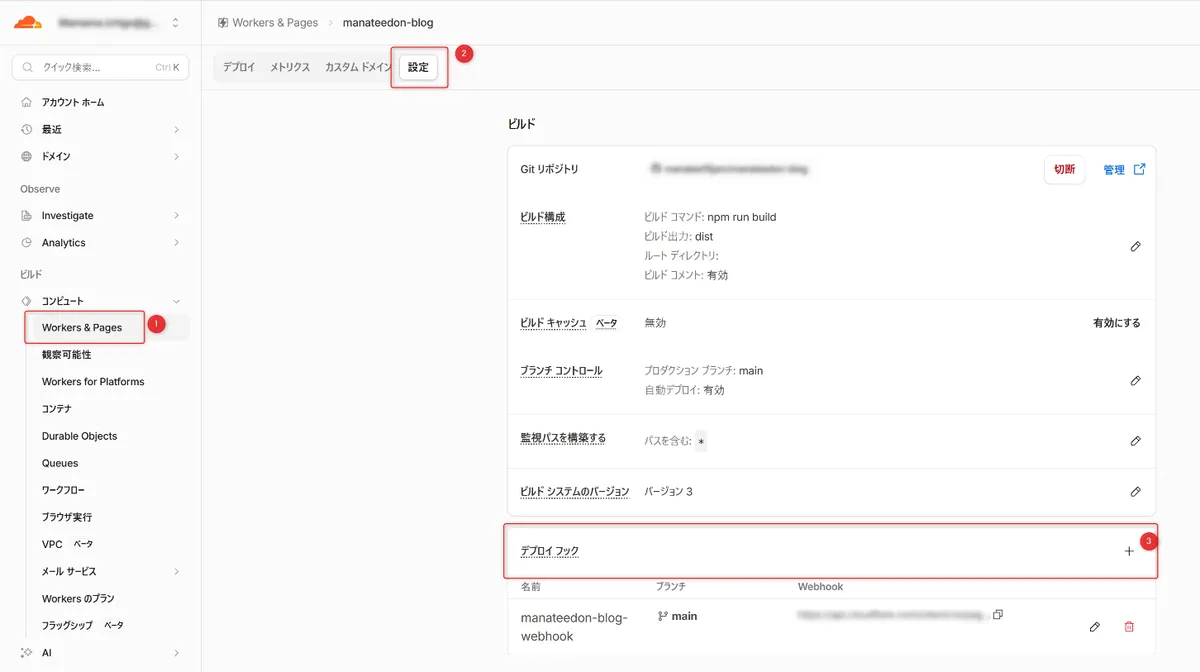
そこで、Cloudflareの「デプロイフック」という機能を使っています。デプロイフックを作ると専用のURLが発行されて、そのURLにアクセスするとサイトの再ビルドが始まります。
このURLをiPadの「ショートカット」アプリに登録して、ボタンひとつで再ビルドできるようにしました。
設定のしかた
- Cloudflareの管理画面で、ブログのプロジェクトの「設定」を開く
- 「デプロイフック」を作成して、発行されたURLをコピーする
- iPadのショートカットアプリで新しいショートカットを作る
- 「URL」アクションに、コピーしたURLを貼り付ける
- 「URLの内容を取得」アクションを追加して、方法を「POST」にする
- 「ブログを公開」などの名前をつけて、ホーム画面に追加する
これで、Notionで記事を書き終えたら、iPadホーム画面のショートカットをタップするだけで公開できます。パソコンを開かなくても、iPadだけで書いてから公開までが済むので、とても気に入っています。
こんな人にはおすすめ
👍
向いている人
- Notionをふだんから使っていて、Notionで書きたい人
- WordPressの更新やセキュリティ対策に疲れている人
- 表示速度を上げたい人
- スマートフォンやiPadからでもブログを書いたり、写真をアップしたりしたい人
🤔
向いていないかもしれない人 - プラグインでいろいろな機能を手軽に足したい人
- コメント欄などの機能が必須な人
- GitHubなどの設定にまったく触れたくない人
- カスタマイズを手間だと感じている人
- 手軽に綺麗なデザインを使いたい人
まとめ
WordPressからNotion×Astroに移行して、いちばん変わったのは「書く気持ち」です。いつものNotionで書けるので、思いついたらすぐ書き始められるようになりました。
これからは途中で止まっている記事を減らして、どんどん更新していきたいと思います。
最後に、すてきなテンプレートを公開してくださっているotoyoさんに感謝です。
https://github.com/otoyo/astro-notion-blog